
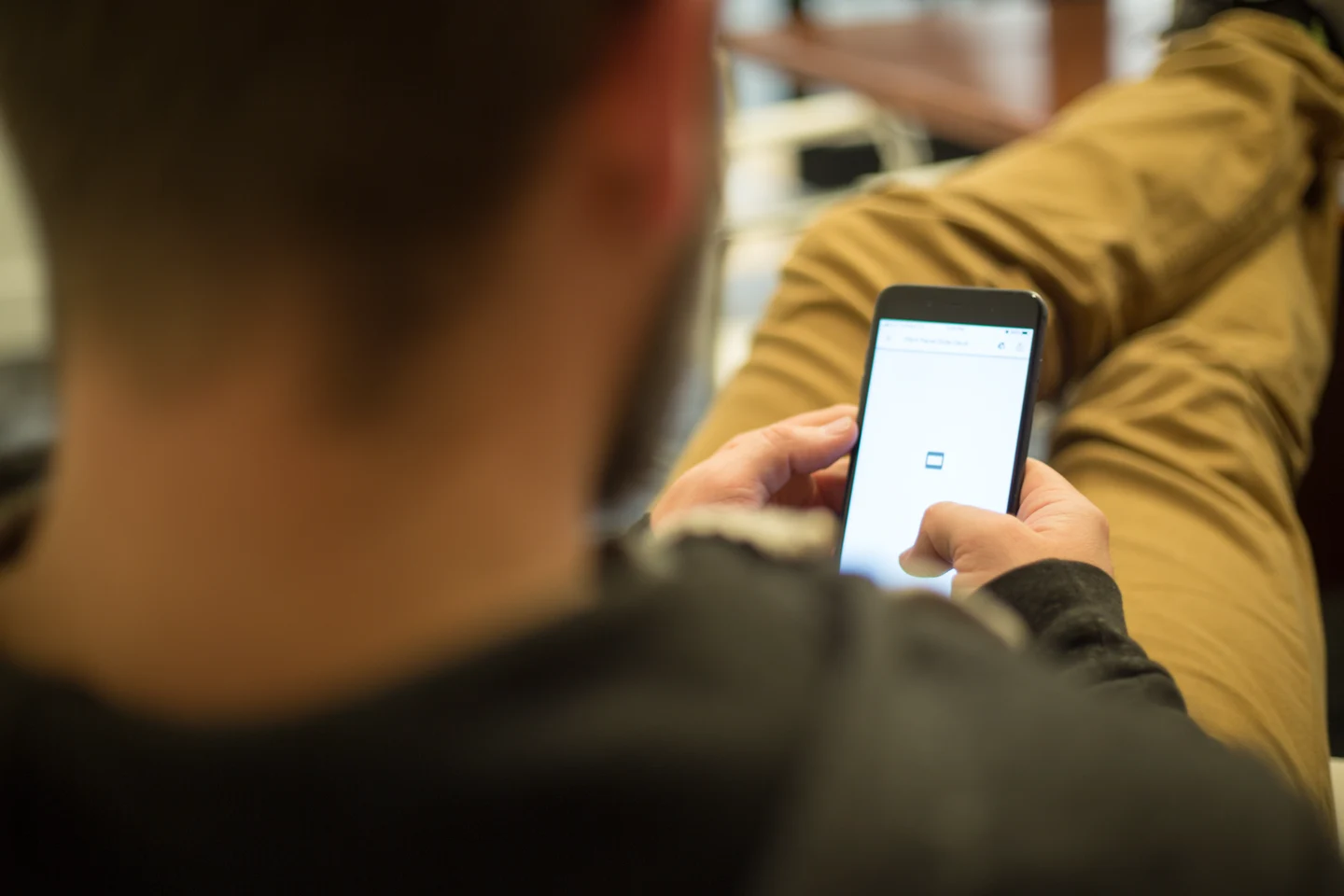
Mobile First bedeutet, den wichtigsten Weg durch die Website zuerst für einen kleinen Bildschirm zu planen. So klären Sie früh, welche Inhalte und Handlungen Platz brauchen. Auf größeren Bildschirmen lässt sich die Darstellung anschließend erweitern. Die Inhalte und Funktionen, die für die Entscheidung wichtig sind, bleiben auf beiden Geräten erreichbar.
Wie verbreitet die Nutzung am Handy ist
In der europäischen Erhebung zur Internetnutzung 2025 verwendeten in Deutschland rund 86 Prozent der 16- bis 74-Jährigen ein Mobiltelefon oder Smartphone für den Internetzugang. Die Zahl beschreibt Menschen in dieser Altersgruppe, die das Gerät nutzten. Sie ist kein Anteil an den Seitenaufrufen einer bestimmten Website. Befragte konnten mehrere Geräte nutzen. Eurostat zur Gerätenutzung 2025, Abbildung 4
Für die eigene Planung kommt es darauf an, wo die jeweilige Aufgabe entsteht. Jemand sucht eine Werkstatt vielleicht unterwegs mit dem Handy. Wer später einen Kostenvoranschlag in Ruhe vergleicht, nutzt womöglich einen größeren Bildschirm. Wenn Sie eigene Geräte- oder Anfragedaten haben, betrachten Sie die Schritte getrennt. Bei kleinen Stichproben ist es sinnvoll, zusätzlich mit Menschen zu sprechen, die Ihre Leistungen tatsächlich suchen.
Was Google mit mobiler Indexierung meint
Google verwendet in erster Linie die Version des Inhalts, die sein Smartphone-Crawler sieht, für die Indexierung. Wenn die mobile Seite weniger wichtige Inhalte enthält, fehlen Google womöglich die Informationen, die in der Desktopansicht sichtbar sind. Aus einer langen Seite dürfen Sie mobil eine übersichtliche Darstellung machen. Wichtige Texte, Links und Medien sollten weiterhin abrufbar sein. Google empfiehlt responsives Design mit derselben Adresse für alle Geräte. Google zur mobilen Indexierung
Ein häufiger Fehler ist ein vollständig weggelassener Bereich. Angenommen, auf dem Desktop stehen Einsatzgebiet, Projektbeispiele und Hinweise zum Ablauf. Auf dem Handy bleibt nur eine allgemeine Überschrift mit einer Telefonnummer. Die Seite ist schmal genug, beantwortet aber deutlich weniger Fragen. Beginnen Sie daher mit derselben inhaltlichen Grundlage und passen Sie Reihenfolge und Darstellung an den verfügbaren Platz an.
Wie Mobile First im Entwurf aussieht
Stellen Sie sich einen Gartenbaubetrieb vor. Auf dem Handy soll jemand klären können, ob der Betrieb eine bestimmte Leistung anbietet, ob der eigene Ort im Einzugsgebiet liegt und wie eine Besichtigung angefragt wird. Der erste Entwurf könnte mit diesen drei Informationen beginnen. Danach folgen Projektbeispiele, weitere Leistungen und Einzelheiten zur Vorbereitung. Auf einem breiten Bildschirm lassen sich Foto und Erläuterung nebeneinander setzen, ohne die Abfolge zu ändern.
Prüfen Sie dann, was sich bei Berührung anders anfühlt. Symbole können zu dicht nebeneinander liegen. Ein Menü, das nur bei Mausbewegung aufklappt, ist mit dem Finger schwer zu benutzen. Beim Formular kann die Bildschirmtastatur den nächsten Schritt verdecken. Diese Probleme fallen in einem Desktopentwurf kaum auf. Darum lohnt sich ein erster vollständiger Versuch auf einem echten Gerät.
Typische Fehler beim mobilen Test
| Beobachtung | Was Sie prüfen können |
|---|---|
| Das wichtigste Motiv ist abgeschnitten. | Öffnen Sie die Seite bei mehreren Breiten und prüfen Sie den tatsächlichen Bildausschnitt. |
| Der Kontaktbutton ist schwer zu treffen. | Kontrollieren Sie Größe, Abstand und Bedienbarkeit mit einer Hand. |
| Das Formular springt beim Tippen. | Testen Sie Tastatur, Fokus, Fehlerhinweise und den Weg zurück zum betreffenden Feld. |
| Das Menü verdeckt die ganze Aufgabe. | Öffnen und schließen Sie es bei wenig Platz und mit vergrößertem Text. |
| Wichtige Inhalte erscheinen erst nach einer Nutzeraktion. | Prüfen Sie, ob die Inhalte beim Laden bereits zugänglich sind oder nach einem Klick erst angefordert werden. |
Nutzen Sie nach Möglichkeit ein kleines und ein größeres Handy. Prüfen Sie auch mit einer gewöhnlichen Mobilverbindung oder einer simulierten langsameren Verbindung. Neben dem Seitenaufbau ist wichtig, ob Bilder und Skripte in sinnvoller Größe geladen werden. Wie Sie sichtbare Ladezeit und Reaktion getrennt messen, steht im Ratgeber zu Core Web Vitals.
Ein Test mit klarem Ende
Lassen Sie jemanden auf dem Handy eine Leistung auswählen und mit Testdaten eine Anfrage beginnen. Prüfen Sie anschließend, ob auf einem größeren Bildschirm dieselben Informationen und Funktionen vorhanden sind. Notieren Sie konkrete Stolperstellen und testen Sie die Korrektur erneut. Ein erfolgreiches Ergebnis bedeutet, dass beide Ansichten die Aufgabe unterstützen, auch wenn ihre Gestaltung unterschiedlich aussieht. Ergänzend hilft die Anleitung zur Prüfung der Barrierefreiheit.
Welche Details Sie im Formular testen sollten
Eine mobile Anfrage kann an kleinen Reibungen scheitern. Wenn beim E-Mail-Feld die passende Tastatur erscheint, lässt sich die Adresse leichter eingeben. Wenn ein Fehler auftritt, sollte die Meldung sichtbar zum betreffenden Feld führen. Pflichtangaben sollten verständlich benannt sein. Ein versehentlicher Tippfehler darf nicht bedeuten, dass der Besucher eine längere Nachricht erneut schreiben muss.
Testen Sie einen Abbruch und einen erfolgreichen Weg. Ein sinnvoller Ablauf ist, zunächst eine falsche E-Mail-Adresse einzutragen, den Fehler zu korrigieren und danach die Bestätigung zu lesen. Prüfen Sie auch, ob der Telefonlink die richtige Nummer öffnet und eine Karte ohne unnötige Umwege erreichbar ist. Das Ziel ist eine Aufgabe, die unterwegs abgeschlossen werden kann.
Zwei Nutzungszahlen und was sie für Ihren Betrieb bedeuten
Das Statistische Bundesamt weist für 2025 eine Internetnutzung von 94,6 Prozent bei den 16- bis 74-Jährigen in Deutschland aus. Die Zahl bezieht sich auf Internetnutzung insgesamt. Die zuvor genannte Eurostat-Zahl von rund 86 Prozent bezieht sich auf die Nutzung eines bestimmten Geräts. Keine der beiden Zahlen verrät, welcher Anteil Ihrer Interessenten einen Auftrag am Handy abschließt. Sie zeigen, warum es sich lohnt, die mobile Ansicht früh zu prüfen. Für Ihren Kundenweg brauchen Sie zusätzlich eigene Beobachtungen. Statistisches Bundesamt zu Deutschland im EU-Vergleich, Eurostat zur Gerätenutzung
Ein Beispiel macht den Unterschied deutlich. Ein Betrieb könnte 700 von 1.000 gemessenen Besuchen auf dem Handy haben, aber viele Anfragen später vom Bürocomputer erhalten. Daraus folgt nicht, dass die mobile Seite keine Aufgabe hat. Vielleicht prüfen Interessenten unterwegs zuerst die Leistung und sprechen anschließend mit einer weiteren Person. Ein sinnvoller Test untersucht deshalb, ob die Information im ersten Besuch gut auffindbar war und wie der Weg später fortgesetzt werden kann. Die genannten Zahlen sind fiktiv.
Warum dieselbe Adresse für beide Ansichten hilfreich ist
Eine responsive Website verwendet normalerweise dieselbe URL und passt ihr Layout an die Bildschirmbreite an. Ein Link, den jemand vom Handy verschickt, führt dann auch am Computer zum selben Inhalt. Google empfiehlt dieses Modell unter anderem, weil es sich einfacher betreiben lässt. Es ist trotzdem möglich, eine andere technische Lösung korrekt einzurichten. Prüfen Sie in jedem Fall, ob Inhalte, Titel, Beschreibungen und wichtige Links auf der mobilen Version erhalten bleiben. Google zu responsivem Design und mobiler Indexierung
Für den Vergleich sollten Sie nicht nur auf die Position von Elementen schauen. Eine lange FAQ kann mobil in aufklappbaren Abschnitten erscheinen, wenn ihr Inhalt verfügbar bleibt. Problematisch wird es, wenn wichtige Inhalte erst durch eine Geste oder einen Klick nachgeladen werden und der Crawler sie so nicht erhält. Prüfen Sie mit der URL-Prüfung, was Google auf einer erreichbaren und zur Indexierung vorgesehenen Seite sieht. Die mobile Ansicht im Browser ergänzt diesen Test mit echten Bedienhandlungen.
Was ein Bild für das Handy wirklich braucht
Ein Bild kann auf dem Handy 360 CSS-Pixel breit angezeigt werden. Auf einem Display mit doppelter Pixeldichte entspricht das ungefähr 720 Gerätepixeln. Diese Rechnung hilft bei der Planung passender Varianten. Sie ist keine Anweisung, immer exakt eine Datei dieser Breite auszuliefern. Der Browser kann bei responsiven Bildern je nach Layout, Pixeldichte und weiteren Bedingungen eine geeignete Quelle wählen. Dafür braucht er sinnvolle Angaben über den Platz, den das Bild im Layout einnimmt. Google zu responsiven Bildern
Prüfen Sie zusätzlich den Inhalt des Ausschnitts. Ein Panorama mit einer Person am linken Rand kann mobil einen leeren Ausschnitt zeigen, wenn es mittig beschnitten wird. Dann hilft ein anderer Ausschnitt oder eine gezielt gewählte mobile Variante. Alternativtexte sollen erklären, was für die Seite wichtig ist. Wenn ein Bild einen Arbeitsschritt dokumentiert, sollte er auch bei kleiner Darstellung noch erkennbar sein.
Welche Geräteprüfungen sich gut ergänzen
| Prüfung | Welche Fehler sie sichtbar machen kann |
|---|---|
| Kleiner Bildschirm mit 320 CSS-Pixeln Breite | Überlauf, abgeschnittene Inhalte und dicht liegende Bedienelemente. |
| Echtes Handy im Hochformat | Tastatur, Touch, Fokus, Betriebssystemdialoge und Bildausschnitt. |
| Vergrößerte Schrift | Verdeckte Hinweise und Elemente, die sich nicht anpassen. |
| Vergleich am Computer | Fehlende Inhalte in einer der beiden Darstellungen. |
| Langsamere Verbindung | Lange leere Zustände und spät sichtbare Hauptinhalte. |
Die WCAG verwenden unter bestimmten Bedingungen 320 CSS-Pixel für die Prüfung des Umbruchs vertikal scrollender Inhalte. Inhalte, bei denen eine zweidimensionale Darstellung nötig ist, können ausgenommen sein. Die Breite ist ein nützlicher Prüfpunkt, weil sie enge Platzverhältnisse sichtbar macht. Prüfen Sie zusätzlich die Geräte, auf denen Besucher Ihr Angebot tatsächlich nutzen. W3C zum Kriterium Reflow
Wie Sie eine mobile Korrektur verständlich beauftragen
Beschreiben Sie die Aufgabe, das Gerät und das gewünschte Ergebnis. Zum Beispiel „Auf einem Handy im Hochformat bleibt die Fehlermeldung sichtbar, und die bereits eingegebene Nachricht steht nach der Korrektur noch im Feld.“ Damit kann ein Entwickler den Fehler nachstellen und die Lösung prüfen. Formulierungen wie „Mobil bitte schöner machen“ lassen dagegen offen, ob es um Schrift, Reihenfolge oder Bedienung geht. Halten Sie vor und nach der Änderung denselben Ablauf fest. So erkennen Sie, was sich für den Besucher verändert hat.
Wie Sie eine mobile Seite mit vergrößertem Text prüfen
Öffnen Sie eine Leistungsseite und vergrößern Sie den Text. Schauen Sie zuerst, ob Überschriften umbrechen, Bedienelemente sichtbar bleiben und der Kontaktweg weiterhin erreichbar ist. Öffnen Sie dann das Menü. Wenn es bei großer Schrift nicht vollständig in den Bildschirm passt, sollte der Rest erreichbar bleiben. Testen Sie auch die Formularseite mit sichtbarer Tastatur. Bei manchen Geräten verkleinert sich der verfügbare Ausschnitt deutlich, wenn das Eingabefeld aktiv wird.
Viele Fehler lassen sich erst beim Ausführen einer Aufgabe erkennen. Eine zweispaltige Gestaltung kann auf dem Handy ordentlich aussehen, aber eine wichtige Erklärung erst nach einer langen Bildstrecke zeigen. Ein feststehender Button kann hilfreich sein, aber ein anderes Element überdecken. Ein Kontaktfeld kann gut aussehen, aber die falsche Eingabeart anbieten. Halten Sie deshalb Beobachtung und Aufgabe zusammen fest. Zum Beispiel „Beim Korrigieren der E-Mail ist die Meldung nicht mehr sichtbar“ statt „Formular mobil prüfen“.
Übernehmen Sie für größere Bildschirme dieselben wichtigen Inhalte. Dort können Bilder und Text nebeneinander stehen und Vergleiche mehr Platz bekommen. Die mobile Planung hilft, die Reihenfolge der Aussagen zu klären. Sie beschränkt nicht, welche zusätzlichen Darstellungen auf einem größeren Bildschirm möglich sind. Die Prüfung der Barrierefreiheit ergänzt diesen Ablauf um Tastatur, Kontrast und Screenreader.